
|
|
آموزش مایا
مایا چیست؟
Maya نرم افزار قدرتمند سه بعدی است وبرای تولید تصاویر انیمیشن و فضاهای مجازی سه بعدی است و برای تولید تصاویر انیمیشن و فضاهای مجازی در دسترس شما است در این نرم افزار شما می توانید نور پردازی كنید یا یك دوربین داشته باشید Maya دردو نسخه به بازار ارائه شد .
§ Maya complete این نسخه ورژن تكمیل شده مایا می باشد.
§ Maya unilmited : این نسخه ورژن حرفه ای Maya می باشد
§
تفاوت های بین Maya camplete و Maya uhlmited
نسخه Maya complete شامل اكثر ویژگی های نرم افزارMaya می باشد وبرای اكثر كاربران كافی می باشد اما نسخه Maya uhilmited دارای چهار ویژگی اضافی به شرح زیر است:
ویژگی Cloth
این ویژگی به ما این امكان را میدهد كه برای كاركتر خود یك لباس تعریف نماییم به طوریكه با حركت كاركتر لباس او نیز واكنش مناسب ارائه نماید.
ویژگی Fur
این ویژگی می تواند برای كاركتر شما یك سطح مو را ایجاد نماید اما ازاین خاصیت نمی توان برای موهای بلند استفاده نمود.
ویژگی Live
این ویژگی قادراست كه فیلم واقعی را تجزیه وتحلیل نموده و مكان دوربین واقعی را پیدا نموده و سپس یك دوربین مجازی را ایجاد نماید . وحركاتی مانند حركات دوربین واقعی داشته باشد . وهمچنین می توان اشیای را درصحنه ایجاد نمود و مهم تر ازهمه این است كه این ویژگی میتواند عناصر Cgi را با فیلم های واقعی را دراختیار شمار قرار دهد.
ویژگی Fluids
این ویژگی شبیه سازی سریع و واقع گرا از دود و آتش ابر ومایعات را ایجاد می كند
تاريخچه:
در سال 1977، شركت Industrial Light & Magic (ILM) كه كار اصلي آن، طراحي جلوههاي ويژه براي فيلمها بود، بهفكر استفاده از كامپيوتر در طراحي جلوههاي خاص و شبيهسازي صحنههايي كه اجراي آنها براي انسان خطرناكبود، افتاد. لذا به يك شركت ژاپني بهنام Alias|WaveFront كه بهاختصار A|W ناميدهميشود، سفارش ايجاد برنامهاي براي انجام كارهاي مختلف بهصورت انيميشن نمود. اينشركت، طي يك پروژه كه يكسال بهطولانجاميد، نسخه شماره 1 نرمافزار MAYA را توليدكرد كه نام آن، از يك الهه ژاپني بههميننام، گرفتهشدهبود. بدينترتيب، شركت ILM موفق به ايجاد جلوههايي در فيلمهاي خود شد كه تا آن زمان، بههيچوجه، امكان انجام آن توسط انسان وجودنداشت. بهكمك امكاناتي كه نسخه شماره 1 MAYA دراختيار شركت ILM گذاشتهبود، اينشركت، بهميزان بسيارزيادي از ساير رقباي خود فاصلهگرفت. بهمرور، شركتهاي ديگر نيز نرمافزارهاي خاص خود را ايجادكرده يا سفارشدادند؛ نرمافزارهايي كه كارهاي خاصي انجامميدادند (مثل نرمافزار Poser) يا نرمافزارهايي كه قادر به انجام چندينكار بودند (مانند نرمافزار 3D Studio). بههمينجهت، شركت A|W كه پشتيباني نرمافزاري شركت ILM را برعهدهگرفتهبود، نسخه شماره 2 MAYA را پساز 10سال براي اين شركت طراحينمود. لازمبهذكر است كه درطي اين 10سال، نرمافزارهاي ديگر، در نسخههاي متعددي به بازار عرضهشدند ولي نسخه شماره 1 MAYA كه در سال 1978 طراحيشدهبود، تا زمان نسخه دوم يعني 10سال بعد، بهتنهايي ازعهده كارهايي كه تمامي نسخههاي برنامههاي رقيب انجامميدادند، برميآمد. درهرحال، نسخه شماره 2 MAYA در سال 1988 براي شركت ILM طراحيشد. اين نرمافزار نسبتبه نسخه قبلي خود تفاوتهاي چشمگيري داشت. مثلاً ميتوانست سطوح مختلف ازقبيل NURBS و Polygon را بهطور همزمان پشتيبانيكرده و حتي آنها را به يكديگر تبديلنمايد. بازهم تا 10سال بعد، MAYA هيچ رقيب جدي دربرابر خود نميديد. درطي اينمدت، نرمافزارهاي رقيب پيشرفتهاي زيادي كردند. مثلاً Poser، به نسخههاي 2 و 5/2 ارتقايافت و براي نرمافزار 3D Studio، نسخههاي 2 و 3 وارد بازار شدند. سال 1998 سال اوج نرمافزارهاي طراحي انيميشن بود. در اين سال، نسخه شماره 3 MAYA براي شركت ILM طراحيشد. در همينسال، نسخه شماره 3 Poser و نسخه 4 نرمافزار 3D Studio وارد بازار شدند. در همينسال، شركت Kinetix امتياز نرمافزار 3D Studio را از شركت AutoDesk خريد و به آن امكانات بسيارزيادي اضافهنمود و نسخه تحتويندوز آنرا با نام 3D Studio MAX بهبازار عرضهكرد. نسخه شماره 3 MAYA نيز تفاوتهاي بسياري يافتهبود. برايمثال، سطوح SubDivision به آن افزودهشدهبود و توانايي ايجاد اشياء آينهاي و ذرهبيني و جلوههاي انفجار و آتش به آن اضافهگرديدهبود. از اين سال بهبعد، روند توسعه نرمافزارها افزايشيافت. شركت A|W مجوز انتشار نرمافزار MAYA را از شركت ILM دريافتنمود، مشروط بر اينكه قبلاز انتشار يك نسخه در بازار، نسخه بعدي را براي شركت ILM آمادهكردهباشد. لذا در پايان سال 1999، نسخه شماره 4 MAYA دراختيار شركت ILM قرارگرفت و نسخه شماره 3 آن، در سال 2000 وارد بازار گرديد. اين نرمافزار، بهسرعت هرچهتمامتر، گوي سبقت را از ديگر رقباي خويش ربود و درعرض سههفته، در ليست پرفروشترين نرمافزارهاي جهان، به رتبه نخست رسيد. طي يكسال، نسخه شماره 5/4 آن، دراختيار شركت ILM قرارگرفت و در سال 2001، نسخه 4 آن به بازار عرضهشد. در سال بعد، نسخه 5 آن دراختيار شركت ILM بود و هركس، ميتوانست نسخه 5/4 آنرا در ويترين مغازهها، درحاليكه در بستهبندي زيبايي قرارداشت، مشاهدهكند و درصورت تمايل، آنرا خريدارينمايد و بالأخره، در انتهاي سال 2002، نسخه 5 MAYA در بازارها ديدهشد، درحاليكه شركت ILM از نسخه بعدي MAYA و نرمافزار WarDesigner بهطور همزمان استفادهميكرد. هماكنون اين شركت بااستفادهاز نرمافزار WarDesigner، كار طراحي جنگهاي تنبهتن و جنگهاي هستهاي و موشكي و... را بهراحتي انجامميدهد. شايانذكر است كه ايننرمافزار، كار محاسبات و شبيهسازي جنگ را بهطور بسيار هوشمند انجامميدهد. مثلاً اگر شما يك گروه را بسيار ضعيفتر از گروه ديگر بسازيد و به نرمافزار، فرمان آغاز شبيهسازي را بدهيد، بهاحتمال قريببهيقين، گروه ضعيفتر، سلاحها را بر زمين انداخته، پرچم سفيد را بهنشانه صلح برافراشته و عقبنشيني خواهندنمود. در نسخه شماره 5 اين نرمافزار كه ما قصد توضيح آن را داريم، امكانات بسياري بهچشم ميخورند كه در ادامه، بهترتيب توضيحدادهخواهندشد. شعار هميشگي A|W اينبودهاست: يا به نرمافزارهايمان، قابليتي نميبخشيم، يا اگر ميبخشيم، آنرا در حد اعلاي آن، بهطوري كه كاملتر از آن ممكننباشد، در نرمافزار ميگنجانيم.
تاكنون، چه پروژههاي حرفهاي توسط MAYA انجامشدهاند؟
تا امروز، جلوههاي ويژه فيلمهاي زيادي را توسط MAYA طراحي و توليدنمودهاند كه به ذكر مشهورترين آنها ميپردازيم:
Final Fantasy, The HULK, The SpiderMan, X-MEN, Shrek, Gladiator, The Mummy, Titanic, The Matrix, Ice Age
و بسياري موارد ديگر كه از ذكر نام آنها بهدليل طولانيشدن مبحث، خودداريميگرد
آنچه كه در MAYA ميتوان انجامداد:
· كار با محيط
· طراحي اشكال اوليه متشكل از سطوح NURBS، Polygons يا SubDivision
· تغيير در اشكال و تبديل انواع سطوح به يكديگر
· قراردادن بافتها و مواد برروي اجسام ايجادشده
· ايجاد حركت برروي اشياء
· واردكردن اشياء از ديگر برنامهها و ارسال اشياء به برنامههاي ديگر
· صداگذاري برروي انيميشن
· تأثيرهاي ديناميكي اشياء برروي يكديگر
· جلوههاي خاص ازقبيل آتش، دود، ابر، باران، انفجار، آتشبازي، رعدوبرق و...
· طراحي مو براي كاراكترها و اجسام
· طراحي لباس براي كاراكترها و پارچه بهعنوان روكش براي اجسام
· نوشتن اسكريپت به زبان MEL (Maya Embedded Language)
· خلق جلوههاي زنده و واقعي از دوربين
· ايجاد تصاوير و الگوهاي قابلتكرار بهعنوان بافت اشياء ايجادشده
· ترسيم با قلمموي سهبُعدي
· و...
نحوه نصب MAYA:
قبل ازنصب برنامه شما باید بروی سیستم خود یك كارت شبكه داشته باشید اگر كارت شبكه ندارید نگران نباشید یك كارت برای آن تعریف می كنیم یك كارت مجازی برروی سیستم شما خواهیم ساخت.
به پنجره Contorol panel رفته وگزینه Add newnard ware را دوبار كلیك كنید و از كارت های شبكه ژنریك ویندوز یكی را انتخاب نمایید و نصب كنید.
Cd نرم افزار گذاشته درداخل درایو cd تا ruh cd شود.
گزینه Ihstall maya را زده وتعیین كنید نوع برنامه ( Complete باشد یا Uhlimited ومكان نصب نیز برروی دیسك سخت خود مشخص نموده ودكمه Next ) را بزنید.
مراحل نصب برنامه را طی كنید و سپس دكمه Fihish را بزنید حالا وقت آن است كه نرم افزار را كرك گیری كنید.
مهم نیست كه برنامه را دركدام درایو نصب نمودید به درایو C رفته و دراین درایو یك پوشه به نام Flexlm ایجاد نماید.
به داخل CD رفته و پوشه Crack را پیدا كرده و هرسه فایل موجود دراین پوشه را انتخاب كرده و كپی نمایید و در پوشه Paste flexlm نمایید. درداخل پوشه Flexlm فایل aw را پیدا كنید و به كمك برنامه Notepad آن را باز نمایید.
به منوی Start رفته از قسمتproqrams برروی گزینه Aliaswavefront اشاره نمود و سپس برروی Common utilities رفته وگزینه Flexlm ullicehse را انتخاب نمایید.
دراین پنجره برگه System setting را كلیك كنید. در فیلد Ethernet address كلیك نموده و بكشید تاهمه اعداد را انتخاب نمایید. كلیك راست نموده وسپس Copy را بزنید.
این پنجره را ببندید و در داخل فایل aw هرجا عبارت Hostidc را دیدید در آنجا این عبارت را paste نمایید. واین فایل را ببندید ودكمه Yes را كلیك كنید.
درمحیط ویندوز به منوی Start رفته وسپس گزینه Ruh را بزنید و عبارت cmd را تایپ كنید وسپس Ok . دراینجا می بینید كه پنجره Ms-dos بازشده است بترتیب فرمان های زیر را تایپ كنید.
..cd
..cd
c:
cd flexlm
c: flexlm/awkeyqen.aw.dat
پنجره بسته ونرم افزار بازنمایید.
اگر اینكه نرم افزار بازنشد به درایو C رفته در پوشه flexlm فایل aw را بازكرده ودوباره مراحل قبل را بروید ولی به پنجره ms-dos نروید بعد از اتمام مراحل قبل آخرین مرحله یعنی داخل شدن به پنجره ms-dos راحذف نموده به جای آن فایل aw را انتخاب نموده ودرگ نموده و بر روی awkeyqeh رها نمایید.
محيط MAYA
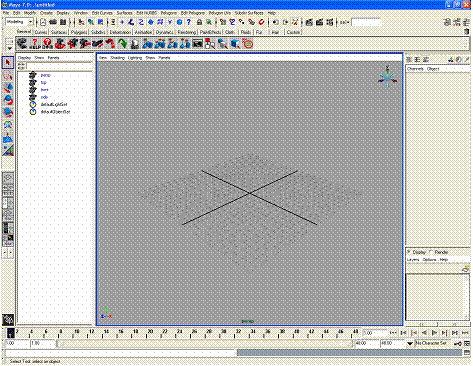
نوار منو در واقع كلیدها یا فرمانهایی هستند كه درمنوهای كركره ای در اختیار ما قرار دارند این نرم افزار نیز مانند تمام نرم افزار هایی كه تحت ویندوز كار می كنند دارای منوهای گوناگونی می باشد.
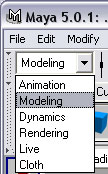
منوهای Windo , Display , Create , Modify , Edit , File درهرشرایطی و در هرماژولی قابل دیدن و رویت هستند وبا هرماژولی ثابت هستند. درزیرماژول ها ومنو های آنها را می توانید ببینید.






تنظیمات فرمان ها
مقابل بعضی از فرمان ها درمنوهات مشاهده می كنید یك آیكون مكعب وجود دارد این آیكون تنظیمات مربوط به آن فرمان را به ما نشان میدهد.
نوار ابزار ( Toolbar)

در زیر نوار منو نوار ابزار قرار دارد در این نوار انواع ابزار برای تغییر صحنه وجود دارد دراین قسمت ابزارها گروه بندی شده اند به این صورت كه به وسیله یك خط افقی ابزارها از یكدیگر تفكیك می شوند با كلیك كردن بر روی این خطوط افقی آنها را می توان باز و بسته نمود .
اولین فرمانهای موجود در نوار ابزار بشرح زیر است:
New : به كمك این فرمان یك صحنه جدید ایجاد می نمایید.
Open : به كمك این فرمان می توان یك صحنه ذخیره شده را بازیابی نمود.
Save : به كمك این گزینه می توانید صحنه جاری را بر روی دیسك سخت ذخیره نمایید.
گروه بعدی در نوار ابزار ،گروه Plck masks می باشد . این گروه این قابلیت را به كاربر می دهند كه زمانی درصحنه اشیاء زیادی وجود داشته باشد می توان ازاین خاصیت استفاده نمود وصحنه را فیلتر گذاری نمود یعنی گروه انتخابی را مشخص كنیم كه می خواهیم نوارها را انتخاب كنیم یا اشیاء داخل صحنه.
در قسمت بعدی مشخص می كنیم كه اشیاء را درصحنه به چه صورت انتخاب كنیم مثلا اگرگزینه Selectby Hierarchy فعال باشد فقط ما می توانیم سلسه مراتب را انتخاب
كنیم پس دراین شرایط امكان انتخاب اشیاء انفرادی وجود ندارد.
اگر دكمه Selectby objecttype فعال باشد ما فقط می توانیم اشیاء انفرادی را انتخاب نماییم البته با انتخاب هریك ازگزینه ها یك سری قابلیت های دیگر درسمت راست Tool box ایجاد می شود . كه درآینده درمثال ها با آنها كاملا آشنا خواهید شد.
ودرآخر Select by component object در نوار ابزار فعال نمایید تا زیر مجموعه اشیاء داخل را بتوانید مشاهده نمایید . همان طور كه گفته شد به كمك این گزینه می توان مولفه های فرعی یك Object را انتخاب نمود.
گروه بعدی گروه ابزارهای Shap می باشد Shap درمعنای لغوی به معنی چسبیدن یا گرایش میباشد. به كمك این ابزار می توانید بهتر وذدقیقتر یك شی را درصحنه خلق یا ویرایش نمایید ما در این نرم افزار چهار نوع Shap داریم كه در زیرآنها را توضیح خواهم داد :
· چسباندن شما به مشبك های داخل صحنه Shapto qrids
· چسباندن شما به منحنی های موجود درصحنه Shapto ckrves
· چسباندن شما به نقاط موجود درصحنه Shapto poihts
· چسباندن شما به صفحات دیدگاه Shapto wiew plahes
اما درآخر گزینه كه به كمك این خاصیت می توانید درصحنه یك شی زنده داشته به این صورت كه با انتخاب شی مورد نظر و زدن این دكمه شی شما تبدیل به یك شی زنده میشود و سایر اشیاء به آن می چسبند سطح انتخابی درصحنه به صورت قاب سیمی سبز رنگ در می آید با جابجایی این سطح می توانید اشیاء دیگر را نیزحركت داده و به این شی بچسبانید.
گروه ابزاربعدی ابزارهای Input / output / history می باشد.
گزینه های این گروه به شرح ذیر می باشد:
Inputtothe selected object
outputs from the selected object
construction history
این ابزار در واقع مشخص كننده تاریخچه فعالیت شده برروی یك شی و فرمانهای اجرا شده برروی یك شی و اشیاء ورودی و خروجی را شناسایی وتفكیك می كند. به عنوان مثال اگرشمایك منحنی داشته باشید این منحنی به عنوان شی ورودی تلقی می شود زمانی كه این شی را مورد عملیات Loft قرار دهید مدل ایجاد شده به عنوان خروجی تلقی می شود. درزیركار هرسه گزینه را دقیق توضیح خواهیم داد.
In put to the selected object معین می سازد كه ورودی های شی انتخابی به چه گونه می باشد. و چه عملیاتی برروی شی انجام شده است.
Ont putfrom the selected object به شما امكان میدهد كه خروجی اشیاء را داشته باشید و پارامترهای اشیاء خروجی را در دست داشته باشید.
Cohstruction nistory / on /off به كمك این گزینه می توان این قابلیت را فعال یا غیر فعال نمود این قابلیت ضروری است در مرحله مدلسازی فعال باشد ولی در مرحله متحرك سازی ضروریتی ندارد.
گروه ابزار Rehdering
رندر یكی از اصلی ترین مراحل كار درنرم افزارهای سه بعدی می باشد . درگروه رندر سه گزینه وجود دارد . كه درزیر آنها را توضیح خواهیم داد:
ابزار و گزینه اول Render the curent frome از فریم جاری یك رندر می گیرد و رندر به كمك پنجره Render view نمایش داده می شود.
ابزار دوم Ipr render the current flome از فن آوری مخصوص Maya تحت عنوان IRR برای رندر استفاده می كند دراین فن آوری جدید در درسهای آینده مطالب جدیدی را ارائه خواهم داد این فن آوری جدید زمان زیادی را نسبت به رندر معمولی می برد ولی می توان نواحی تعاملی در صحنه را انتخاب نمایید كه براثر تغییر در صحنه بطور خودكار نوآوری شوند.
ابزارسوم Render qlobals window یك پنجره را در اختیار شمار قرار می دهد كه به وسیله آن می توانید تنظیماتی را برای Render خود تعیین نمایید.
ابزار ورود نام و اعداد
به كمك این ابزار كه به صورت فیلوعددی است چهار كار می توان انجام داد برروی پیكان كنار فیلد عددی رفته و برروی آن كلیك كنید چهار گزینه نمایان می شود كه در زیر آنها راتوضیح خواهیم داد. حالت Quick selection به كمك این حالت می توانید از مایا اشیایی كه در فیلد عددی اسمشان تایپ می كنید را درخواست نموده و انتخاب كنید.
Quick rename در حالی كه شی درحالت انتخاب است می توانید یك شی را تغییر نام دهید
Nameric input obolute به شما امكان می دهد كه مقدار دقیق عملیات تبدیل یا چرخش یا تغییر مقیاس شی یا اشیاء منتخب را دراین فیلد وارد نماید .با این تفاوت كه مقادیر وارد شده در این حالت نسبت به مقادیر محاسبه خواهند شد.
قسمت Shelf

این قسمت درست زیرTol box قرار دارد و منو را به صورت آیكون در اختیار شما در دسته بندی های مختلف قرار داده است.
قسمت Tol box كادر ابزار

دراین قسمت ابزار انتخاب حركت چرخش تغییر اندازه وجود دارد آخرین گزینه موجود نیز آخرین ابزار استفاده شده را در اختیار شما قرار میدهد.
قسمت View points:

نیمه پایینی كه دو ابزار متعلق به تغییر حالت ها می باشد.
نماها یا دیدگاه ها View
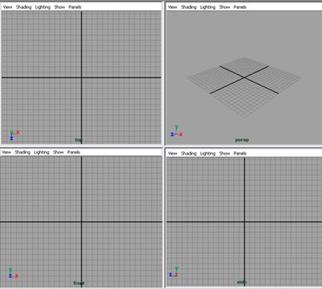
در واقع پنجره ها و رابط اصلی برنامه كاربر هستند و صحنه های مجازی سه بعدی می باشند جالب است كه خود این نماها نیز دارای منو می باشند برای كنترل كردن صحنه ونماها.
پنجره Channel Box و Leyer Box
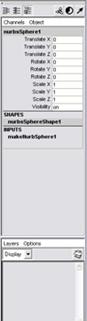
به كمك این پنجره می توان پارامترهای اشیاء انتخابی و اطلاعات و امكانات مختلفی در مورد شی را داشت درباره این منوها مفصل در درس های آینده توضیح خواهیم داد.
قسمت Time و Rahqe

پایین فضای كاری مایا لغزنده زمان و دامه Rahqe قرار دارد همچنین كنترل كننده های اجرای متحرك سازی قسمت سطر فرمان Command line و سطر راهنما.
پایین لغزنده های Time و Rahqe یك نوار افقی به نام سطر فرمان وجود دارد كه به كمك فرمانهای اسكریپ melscrilpt یا سایر توابع می توانید دراین سطر فرمانهای را وارد نمایید در پایین همین سطر فرمان سطر فرمان اطلاعات قرار دارد كه اطلاعات با ارزشی در مورد صحنه جاری و محل قرارگیری ماوس در صحنه میدهد.
كاركردن در محيط MAYA، قواعد و قوانين و نحوه كاركرد خاص خود را دارد. اصول كلي كار با محيط MAYA ظرافتهاي خاص خود را دارد كه در ادامه با برخي اصول اوليه كار با اين نرمافزار فوقالعاده درزمينه طراحي انيميشن آشنا ميشويم:
كار با محيط:
در MAYA، همه اعمال جابجايي، چرخش و بزرگنمايي دوربين توسط كليد Alt بههمراه كليدهاي ماوس انجامميشوند. براي چرخش دوربين، كليد Alt را بههمراه دكمه سمت چپ ماوس نگهداشته و ماوس را حركتميدهيم. براي بزرگنمايي دوربين، از كليد Alt بههمراه دكمه سمت راست ماوس استفادهميكنيم. درنهايت، براي جابجايي دوربين، بايد كليد Alt و دكمه سوم يا دكمه وسط ماوس را نگهداشته و ماوس را حركتدهيم. البته كليه اين كارها بههمراه يكسري كارهاي بيشتر و تنظيمات پيشرفتهتر، ازطريق منوي Camera قابلانجام ميباشد.
در سمت چپ پنجره MAYA، ابزارهايي بهمنظور انتخاب، جابجايي، دوران و تغييراندازه اشكال وجوددارند كه با انتخاب هريك، ميتوان عمل موردنظر را برروي اشياء موردنظر انجامداد.
ايجاد اشكال:
در MAYA، هميشه بايد براي ايجاد يك شكل، از اشكال اوليه استفادهنمود يا توسط دستورات كدنويسي، اشكال پيچيده را خلقنمود. يكياز مزاياي MAYA ايناست كه ابزارهاي مشابه در آن، همه در يك منوي جداگانه قرارگرفتهاند و درواقع، محيط MAYA كاملاً طبقهبنديشده و مرتب است. برطبق ايناصل، مجموعه منوهاي Modeling را انتخابميكنيم. در اين مجموعه، منويي بهنام Create وجوددارد كه كليه اشكال، ازطريق آن، قابلرسم هستند. اشيائي كه از سطوح NURBS، Polygon و SubDivision تشكيلشدهاند. البته دراينجا، چون هدف ما آموزش مقدماتي MAYA است و نه آموزش انيميشنسازي، لذا از توضيح تفاوتهاي سطوح مختلف ذكرشده، خودداريميكنيم.
تغيير در اشكال و تبديل انواع سطوح به يكديگر:
تمامي عمليات تبديل اشياء به يكديگر، در منوي Modify قراردارد و در آن منو، گزينهاي بهنام Convert كار تبديل انواع مختلف سطوح به يكديگر را انجامميدهد. براي تغيير در اشكال، جالباست بدانيد كه هر نوع شئ، منوي مربوطبه خود را در مجموعه منوهاي Modeling دارد و تمامي عملياتي كه ميتوان برروي آن انجامداد، در اين منوها قابلمشاهده و انتخاب است.
قراردادن بافتها و مواد برروي اجسام ايجادشده:
براي نسبتداده يك ماده به يك شئ، دو راه وجوددارد: راه اول نسبتدادن يك ماده و بافت جديد به يك جسم و سپس تنظيمكردن جزئيات آن، بهصورت دستي ميباشد و راه دوم، نسبتدادن يك ماده و بافت موجود است كه قبلاً تنظيمات آن اعمالشدهاست. درهرحال، براي اينكار، بايد روي شئ موردنظر، كليك راست نموده و از منوي ظاهرشده، گزينه Material را برگزيده و براي منظور اول، گزينه Assign New Material و براي منظور دوم، يكياز مواد قبلي را كه همگي در اين منو قابلمشاهدهاند، انتخابكنيم.
ايجاد حركت برروي اشياء:
براي ايجاد حركت برروي اشياء ابتدا به فريم مبدأ رفته، شئ موردنظر را انتخابكرده و كليد S را ميزنيم. اينكار، باعثميشود تا در آن فريم، براي اينشئ، يك كليد تعريفشود. سپس به فريم مقصد رفته و شئ را به موقعيت موردنظر برده و اعمال دلخواه را ازقبيل دوران، تغييراندازه و... برروي آن انجامداده و مجدداً كليد S را ميزنيم. با پخش انيميشن، خواهيمديد كه MAYA، فريمهاي بين اين دو فريم را محاسبهكرده و حركت همواري را براي شئ موردنظر شبيهسازيميكند.
واردكردن اشياء از ديگر برنامهها و ارسال اشياء به برنامههاي ديگر:
MAYA ميتواند فايلهاي ايجادشده در برنامههاي ديگر ازقبيل 3D Studio، AutoCAD، Flash و... را خوانده و فايلهاي خود را بهصورت قالبهاي استاندارد آن برنامهها، براي آنها ارسالكند. براي واردكردن فايل، از منوي File، گزينه Import را زده و براي ارسال فايل، از همين منو، گزينه Export را برميگزينيم.
صداگذاري برروي انيميشن:
براي اين منظور، از منوي File، گزينه Import را برگزيده و يك فايل صوتي را (ترجيحاً با پسوند .WAV) انتخابنموده و آنرا وارد فايل خود كنيد. محدوده زماني موردنظر را از پايين پنجره MAYA انتخابكرده و روي آن، كليك راست نموده و از منوي ظاهرشده، گزينه Sound و از آنجا، نام فايل واردشده را انتخابكنيد. اگر فايل انتخابشده، استاندارد باشد و شما مراحل را بهدرستي اجرانمودهباشيد، فركانسهاي صوتي فايل موردنظر، برروي محدوده زماني انتخابشده، بهنمايش درخواهندآمد.
تأثيرهاي ديناميكي اشياء برروي يكديگر:
براي اينمنظور، دو انتخاب دردسترس ميباشد. انتخاب اول، اشياء نرم و قابلانعطاف و انتخاب دوم، اشياء سخت و صلب ايجادميكند. ابتدا بايد مجموعه منوهاي Dynamics را بهنمايش درآوريد. حال، براي ايجاد اشياء نرم، مانند توپ كه پساز برخورد به ديوار، كمي متراكمشده، درهنگام بازگشت، كمي بازشده و درنهايت، به اندازه اصلي خود بازميگردند، ابتدا شئ موردنظر را انتخابكرده و سپس از منوي Dynamics، گزينه Create Soft Body را برگزينيد. براي ايجاد اشياء سخت مانند ديوار و زمين، بايد ابتدا شئ را انتخابكرده و سپس از منوي Dynamics، گزينه Create Rigid Body را برگزينيد. البته، هركدام از اين حالتها، و صدالبته، همه امكانات در MAYA، قالبهاي دنياي واقعي را بر اشكال اعمالميكنند و شما ميتوانيد درصورتنياز، تمامي تنظيمات پيشفرض آنها را بهدلخواه، تغييردهيد.
جلوههاي خاص:
براي ايجاد اين جلوهها، بايد ابتدا مجموعه منوهاي Dynamics را انتخابكنيد. سپس شئ يا اشياء موردنظر را برگزينيد و درنهايت، از منوي Effects، جلوه موردنظر را انتخابكنيد. بازهم يادآوريميشود كه تمامي تنظيمات پيشفرض، قابلتغيير بهصورت دلخواه هستند. شايانذكر است كه بعضيجلوهها، مانند آتش، آتشبازي و دود، نيازمند انتخاب يك شئ هستند ولي جلوههاي ديگر ازقبيل رعدوبرق، مسلماً به دو شئ نيازدارند تا آن جلوه را دربين اين دو شئ، شبيهسازينمايند.
طراحي مو براي كاراكترها و اجسام:
براي طراحي مو، بايد ابتدا يك شئ ايجادنماييد. سپس، مجموعه منوهاي Rendering را آشكاركرده و از منوي Fur، گزينه Attach Fur Description را انتخابنموده و درصورتنياز، تنظيمات دلخواه خود را برروي آن اعمالكنيد. شايانذكر است كه MAYA در طراحي مو قدرت فوقالعادهاي دارد و ميتواند هر مدل موي دلخواه شما را از انواع طبيعي گرفته تا مدلهاي فانتزي و خيالي كه خودتان خلقميكنيد، ايجادنمايد. برايمثال، ميتواند براي موي ايجادشده، فرقبازكند، آنرا دستهدستهكند، بههم ببافد و...
طراحي لباس براي كاراكترها و پارچه بهعنوان روكش براي اجسام:
در
اولينقدم براي ايجاد لباس، بايد مجموعه منوهاي
Cloth
را ظاهركنيد. سپس از منوي
Create،
گزينه
NURBS
و سپس يكياز گزينههاي
Square
يا
EP
Curve
را برگزينيد. البته بايد يادآورشويم كه درصورت انتخاب
EP
Curve،
ترسيم شما بهصورت دستي خواهدبود و بايد خطوط را طوري رسمكنيد كه انتهاي هر خط،
ابتداي خط بعدي باشد. براياينمنظور، از كليه پارهخطهاي مشخصكننده محدوده لباس،
بهتعداد يكي كمتر از كل پارهخطها را رسمكرده و از منوي
Modify،
گزينه
Close/Open Curve
را برگزينيد. اينامر موجبميشود كه پارهخط نهايي ايجادشده و شكل، به يك شكل بسته
تبديلشود. ضمناً شما ميتوانيد چند وجه لباس را ايجادنماييد (برايمثال، نماي جلو
و پشت لباس) و سپس، آنها را بههم بدوزيد، در آنها سهجافبزنيد و خلاصه هر كاري را
كه يك خياط قادر به انجام آن است، انجامدهيد. پساز ايجاد اشكال اوليه، خطوطي را
كه يك شكل بسته تشكيلميدهند، انتخابكرده و از منوي
Cloth،
گزينه
Create Panel
را انتخابميكنيم. درصورت درستانجامدادن مراحل فوق، بايد نماد يك لباس يقهدار
برروي شكل بهچشمبخورد. سپس، درحاليكه
Panel
موردنظر انتخابشدهاست، از منوي
Cloth،
گزينه
Create
Garment
را انتخابنموده و درصورت تمايل، تنظيمات آنرا تغييرميدهيم. براي دوختن درزها به
يكديگر، خطوطي را كه ميخواهيم بههم دوختهشوند، انتخابكرده و از منوي
Cloth،
گزينه
Create Seam
را
انتخابميكنيم. اينامر موجبميشود كه محدوده بين دو درز، با يك
Garment
ديگر كه به
Garment
فعلي وصلميشود، دوختهشود.
Garment
به همان پارچههايي گفتهميشود كه در خياطي، بهعنوان آستر لباس كاربرددارند.
البته شما ميتوانيد با نسبتدادن مواد پارچهاي و رنگآميزي آنها، لباس نهايي را
از همين
Garmentها
ايجادنماييد كه بسيار زيبا درخواهدآمد. دراينجا بايد تذكرداد كه گزينه
Create
Seam
تنها درصورت انتخاب دو پارهخط، كه يكياز آنها به
Garment
تبديلشدهباشد، ميتواند عملكند. گام بعدي، انتخاب شئ مانع براي پارچه است كه
ميتواند يك انسان، يك ميز ويا هر چيز ديگري كه پارچه بايد برروي آن قرارگيرد باشد.
ابتدا شئ موردنظر را ايجاد ويا واردكنيد. سپس پارچه را طوري برروي آن قراردهيد كه
با آن، كوچكترين تماسي نداشتهباشد. در قدم بعد، از منوي
Simulation،
گزينه
Delete Cache
را برگزينيد.
سپس شئ مانع را برگزيده و از منوي
Cloth،
گزينه
Create Collision Object
را انتخابكرده و درحاليكه شئ مانع و پارچه انتخابشدهاند، از منوي
Simulation،
گزينه
Save As Initial Cloth State
را
انتخابكنيد. اينامر موجبميشود كه حالت فعلي اجسام، بهعنوان موقعيت آغاز
شبيهسازي انتخابشوند. حال از منوي
Simulation
گزينه
Start Local Simulation
را انتخابكنيد. عمليات شبيهسازي شروعميشود. هرگاه حسكرديد كه لباس در وضعيت
مناسب قرارگرفتهاست، از منوي
Simulation،
گزينه
Stop Local
Simulation
را برگزيده يا كليد
ESC را
بزنيد.
نوشتن اسكريپت به زبان MEL (Maya Embedded Language)
MAYA از زبان كدنويسي خاصي بهنام MEL كه مخفف سهكلمه بهمعني زبان ضميمهشده MAYA ميباشد، استفادهميكند كه ساختار آن، بسيار شبيه به زبان C++ ميباشد. توسط اين ابزار، ميتوانيد اشياء خاصي را ايجادكرده و بهعنوان اشياء اوليه، به منوي Create بيافزاييد. كاربرد ديگر آن، ايجاد جلوههاي ويژه بسياردقيق و پيشرفته ميباشد. نمونهاي از كارهايي كه با اين ابزار انجامشدهاند، جلوههاي افتادن حروف در ابتداي فيلم مشهور The Matrix ميباشد.
خلق جلوههاي زنده و واقعي از دوربين:
اين ابزار كه در منوي Live قراردارد، يكياز قابليتهاي خارقالعاده، عجيب و بسيارپيچيده MAYA ميباشد. چراكه بايد از اصطلاحات فيلمبرداري و دوربين آگاهي كامل داشته و بدانيد كه كدام دستورات در MAYA، كار آنها را انجامميدهند ويا بهعبارت بهتر، آن دستورات، در كدامقسمت گنجاندهشدهاند. خوشبختانه، در اينجا نيز، نظم موجود در MAYA، كار را بسيار راحتتر از آنچه كه فكرميكنيد نمودهاست. چراكه همه ابزارهاي لازم براي اينكار، در مجموعه منوهاي Live قراردارند. بهدليل پيچيدگي زياد اين ابزار، تنها به روند كلي كار اشارهكرده و نمونههايي از كارهاي انجامشده با اين ابزار را معرفيخواهيمكرد. روند كلي كار بدينصورت است كه بايد ابتدا نقاط مربوطبه افق را با ابزارهاي موجود، براي دوربين مشخصكنيد. سپس، اشيائي را كه بايد دوربين بهدنبال آنها برود، درقسمت Include دوربين، و اشيائي را كه دوربين نبايد با آنها تماسداشتهباشد، درقسمت Exclude آن مشخصنمائيد. بدينترتيب، وقتي كه اشياء موجود در فهرست Include، شروع به حركت نمايند، دوربين، آنها را بدون برخورد با اشياء موجود در فهرست Exclude، دنبالخواهدكرد و بهطرز بسيار هوشمندانهاي، بهترين مسير را انتخابخواهدنمود. بهعنوان دو نمونه از كارهاي انجامشده با اين ابزار، ميتوان به جلوههاي دوربين در فيلم مشهور The Matrix درهنگام متوقفشدن گلولهها ويا بلندشدن كاراكترها ازروي زمين و چرخش دوربين بهدور آنها ونيز جلوههاي حركت سريع دوربين در فيلم The Mummy براي شبيهسازي حالت حركت ارواح اشارهنمود.
ايجاد تصاوير و الگوهاي قابلتكرار بهعنوان بافت اشياء ايجادشده:
در نماي كاري، كليككرده و كليد 8 را ميزنيم. بدينترتيب، ابزار رسم ظاهرميشود. توسط گزينه Choose A Template Brush، يكياز ابزارهاي موجود را براي رسم گل، پر، آتش، رعدوبرق و... انتخابكرده و تنظيمات آنرا درصورت تمايل، توسط گزينه Edit Template Brush تغييرداده و درنهايت، با كليك برروي پنجره سفيد ظاهرشده، عمليات رسم را انجامميدهيم. براي قابلتكراربودن طرح ايجادشده، از نوارابزار موجود در محيط كار، دكمههاي داراي فلشهاي رو به بالا و سمتراست را انتخابميكنيم. بدينترتيب، وقتي به يك لبه نزديكشويم، ادامه شكل از لبه ديگر شروعميشود و درصورت تكرار، برهم منطبقخواهندشد. درانتها، وقتي كه كار رسم تمامشد، از منوي Paint، گزينه Save… را انتخابكرده و نام فايل و قالب ذخيرهسازي را انتخابميكنيم.
ترسيم با قلمموي سهبُعدي:
در همين پنجره كه براي رسم بهكارميرود، اگر از منوي Paint، گزينه Paint Scene را بهجاي Paint Canvas برگزينيم، ميتوانيم برروي محيط كاري خود، بهصورت كاملاً سهبُعدي، عمليات رسم را انجامدهيم.
و...
ميتوان گفت كه آنچه كه توضيحدادهشد، تنها براي آغاز كار در MAYA مفيداست و حقيقتاً بخش بسيارناچيزي از قابليتهاي آنرا شرحميدهد. ابزارهاي بسيارمتنوع ديگري نيز در MAYA وجوددارند كه ميتوانند براي طراحان انيميشن بسيار مفيد واقعشوند، مثلاً ابزار اتصال كامپيوتر به دستگاه Motion Capture كه حركات انسان را توسط يكسري گويهاي سفيدرنگ كه به بدن متصلميشوند، به كامپيوتر منتقلكند، ابزارهاي ايجاد حركت براي كاراكترها، ابزارهاي تغيير در اشكال، در سطوح لبه (Edge)، وجه (Face)، گره (Vertex) و... كه همهوهمه، تنها بهدليل استفاده شما كاربران گرامي، در اين نرمافزار گنجاندهشدهاند. تنها كافيست كه يكبار امتحانكنيد. مطمئناً از طرفداران پروپاقرص اين نرمافزار خواهيدشد. درانتها خوباست بدانيد كه تمامي فيلمهايي كه بهكمك اين نرمافزار خلقشدهاند، بلااستثناء جوايز اسكار را ازآن خود كردهاند.
نتيجه پایانی :
درانتها ميتوان اينگونه نتيجهگيرينمود كه نرمافزار MAYA، چيزي بيشاز يك نرمافزار طراحي انيميشن است، چراكه بهطور پيشفرض، تنظميات دنياي واقعي را در خود دارد و بهعلاوه، ميتوان تمامي گزينههاي موجود در آنرا بلااستثناء تغييرداد و جلوههاي كاملاً شخصي ايجادنمود. جلوههايي كه بهقدري طبيعي بهنظرميرسند كه بهراحتي قابلتشخيص نيستند. براي مثال، جالباست بدانيد كه آخرين پرده فيلم Gladiator را هيچكس بازينكردهاست و تنها يك انيميشن ميباشد. اگر باورنداريد، يكبار ديگر قسمت انتهايي اين فيلم را بهطور بسيار موشكافانه بازبينيكنيد تا احياناً متوجه اينامر شويد.